KabarDermayu.com – Menutup dokumen Excel tanpa sengaja sebelum menekan tombol simpan adalah situasi yang sering memicu kepanikan, terutama jika data yang dikerjakan cukup krusial. Namun, sistem Microsoft Excel sebenarnya memiliki fitur bawaan yang dirancang untuk menangani kondisi darurat seperti ini, sehingga dokumen Anda mungkin belum benar-benar hilang.
Langkah pertama yang harus Anda lakukan adalah membuka kembali aplikasi Excel. Dalam banyak kasus, saat aplikasi dijalankan kembali setelah tertutup tidak wajar, panel Document Recovery akan muncul secara otomatis di sisi kiri layar. Panel ini menampilkan daftar file yang sempat tersimpan dalam sistem AutoRecover. Jika panel ini muncul, Anda cukup mengeklik file tersebut untuk memulihkan versi terakhir yang tersimpan oleh sistem.
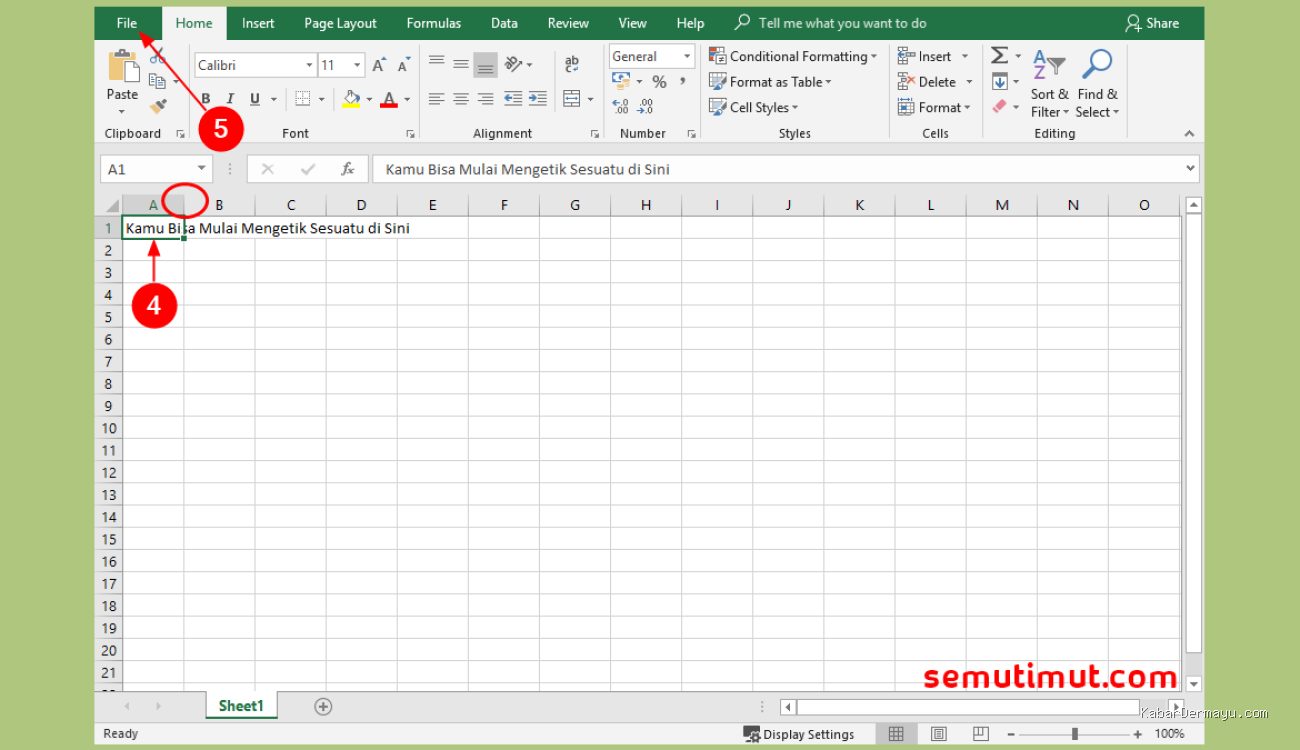
Jika panel Document Recovery tidak muncul secara otomatis, jangan langsung berasumsi bahwa data telah hilang permanen. Anda dapat melakukan pengecekan manual melalui fitur Manage Workbook. Buka aplikasi Excel, pilih tab File, lalu klik menu Open. Di bagian bawah jendela tersebut, terdapat tombol bertuliskan Recover Unsaved Workbooks. Mengklik tombol ini akan mengarahkan Anda ke folder penyimpanan sementara tempat Excel menyimpan salinan cadangan dari file yang belum sempat disimpan.
Penting untuk dipahami bahwa folder ini hanya berisi file dengan ekstensi .asd. Jika Anda menemukan file yang dimaksud, pilih file tersebut dan klik Open. Setelah terbuka, pastikan Anda segera menyimpan dokumen tersebut dengan format standar (.xlsx atau .xls) agar data tersimpan secara permanen di lokasi yang Anda inginkan.
Selain metode di atas, Anda juga bisa menelusuri lokasi penyimpanan file AutoRecover secara manual melalui Windows Explorer. Secara teknis, Excel menyimpan data sementara di direktori profil pengguna. Anda dapat mencari folder dengan alamat path seperti C:\Users\[NamaPengguna]\AppData\Local\Microsoft\Office\UnsavedFiles. Perlu diingat, folder AppData biasanya bersifat tersembunyi (hidden). Anda perlu mengaktifkan opsi Hidden items di menu View pada Windows Explorer agar dapat melihat folder tersebut.
Mengapa file tidak bisa dipulihkan?
Ada beberapa skenario di mana pemulihan mungkin tidak membuahkan hasil. Pertama, jika durasi kerja Anda sangat singkat sebelum file tertutup, sistem mungkin belum sempat melakukan siklus AutoRecover. Secara default, Excel melakukan penyimpanan otomatis setiap 10 menit. Jika Anda menutup file tepat setelah memulai pekerjaan, sistem belum memiliki data untuk dipulihkan.
Kedua, jika Anda menggunakan fitur penyimpanan berbasis cloud seperti OneDrive atau SharePoint, periksa riwayat versi (Version History) pada file tersebut. Terkadang, meskipun perubahan terakhir tidak tersimpan secara lokal, sinkronisasi cloud mungkin telah mencatat perubahan tersebut di server. Klik kanan pada file di folder OneDrive Anda, pilih Version History, dan lihat apakah ada versi yang lebih baru dari file yang saat ini tersedia.
Kesalahan yang sebaiknya dihindari
Kesalahan umum yang sering dilakukan pengguna adalah mematikan komputer secara paksa atau langsung membuka file yang sama berulang kali saat panik. Tindakan ini berisiko menimpa data sementara yang mungkin sedang diproses oleh sistem untuk pemulihan. Berikan waktu bagi sistem untuk melakukan proses pemulihan (recovery) dengan tenang. Selain itu, jangan mengandalkan sepenuhnya pada fitur AutoRecover di masa depan. Selalu biasakan menekan pintasan Ctrl + S secara berkala setiap kali Anda melakukan perubahan signifikan pada data.
Tips untuk mencegah kehilangan data di masa depan
Untuk memastikan keamanan data, Anda bisa menyesuaikan durasi penyimpanan otomatis. Buka File, pilih Options, lalu masuk ke bagian Save. Di sana, Anda akan menemukan opsi Save AutoRecover information every X minutes. Mengubah durasi dari 10 menit menjadi 5 atau 3 menit akan memberikan jaring pengaman yang lebih rapat, meskipun hal ini mungkin sedikit memengaruhi performa sistem pada komputer dengan spesifikasi terbatas.
Pastikan juga kotak centang Keep the last AutoRecovered version if I close without saving selalu aktif. Fitur ini krusial karena memerintahkan Excel untuk tetap menyimpan salinan sementara meskipun Anda menutup program tanpa menekan tombol simpan.
Proses pemulihan dokumen Excel yang tertutup sebelum disimpan sangat bergantung pada pengaturan awal aplikasi dan seberapa cepat Anda merespons setelah kejadian. Memeriksa panel Document Recovery, memanfaatkan fitur Recover Unsaved Workbooks, serta memeriksa riwayat versi di layanan cloud adalah langkah-langkah utama yang paling efektif. Keberhasilan pemulihan tidak bisa dijamin dalam setiap kondisi, namun dengan memeriksa lokasi penyimpanan sementara secara manual, peluang untuk mendapatkan kembali data Anda jauh lebih besar dibanding hanya mengandalkan tampilan antarmuka utama.
📷 Photo by rumusmscel.blogspot.com