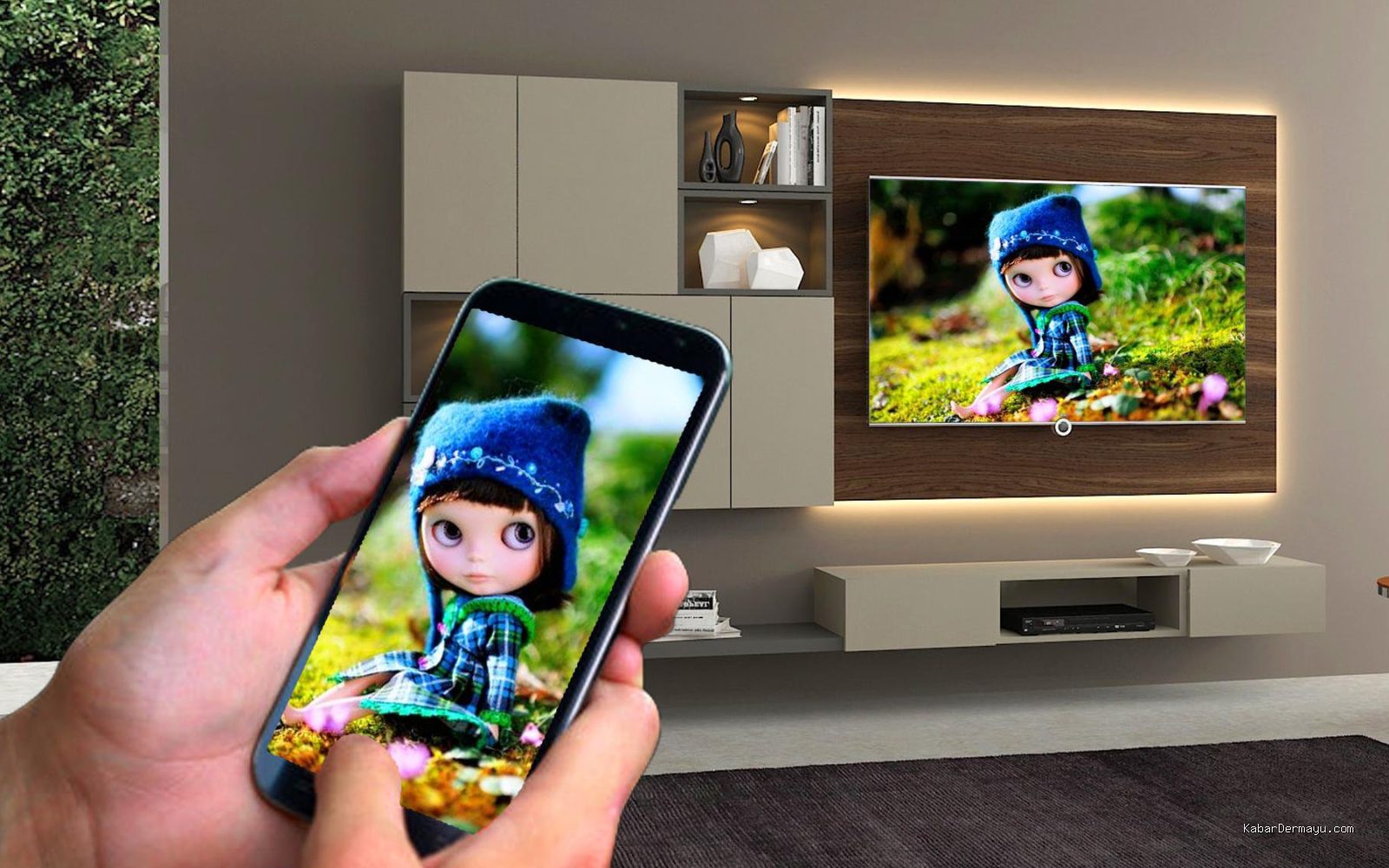
KabarDermayu.com – Menampilkan layar ponsel ke televisi menggunakan Anycast adalah solusi praktis untuk menikmati konten multimedia atau presentasi di layar yang lebih besar tanpa perlu kabel HDMI yang panjang. Perangkat kecil ini berfungsi sebagai jembatan nirkabel yang menangkap sinyal dari ponsel dan meneruskannya ke televisi melalui port HDMI.
Sebelum memulai, pastikan televisi Anda memiliki port HDMI yang berfungsi dengan baik. Anycast membutuhkan daya listrik agar bisa beroperasi, sehingga kabel USB yang disertakan dalam paket pembelian harus terhubung ke sumber daya, baik itu port USB di televisi atau adaptor charger ponsel yang dicolokkan ke stopkontak dinding.
Langkah pertama adalah memasukkan perangkat Anycast ke port HDMI pada televisi. Setelah terpasang, pindahkan input TV Anda ke mode HDMI yang sesuai. Layar televisi akan menampilkan halaman utama Anycast yang berisi instruksi koneksi, alamat IP, serta SSID atau nama jaringan Wi-Fi perangkat tersebut.
Selanjutnya, buka pengaturan Wi-Fi di ponsel Anda. Cari dan hubungkan ponsel ke jaringan Wi-Fi yang dipancarkan oleh Anycast. Biasanya, nama jaringan dan kata sandi akan tertera dengan jelas di layar televisi. Jika ponsel meminta konfirmasi karena jaringan tidak memiliki akses internet, pilih opsi untuk tetap terhubung atau abaikan peringatan tersebut.
Setelah terhubung ke jaringan Anycast, langkah berikutnya bergantung pada sistem operasi ponsel Anda. Pada perangkat Android, cari fitur yang bernama Screen Mirroring, Cast, Smart View, atau Wireless Display. Fitur ini biasanya terletak di panel notifikasi atau menu pengaturan tampilan. Aktifkan fitur tersebut, dan ponsel akan mulai memindai perangkat yang tersedia. Pilih nama perangkat Anycast yang muncul di daftar, dan dalam beberapa detik, tampilan layar ponsel Anda akan muncul di televisi.
Bagi pengguna perangkat dengan sistem operasi lain, prosesnya mungkin memerlukan aplikasi pihak ketiga yang tersedia di toko aplikasi resmi. Pastikan aplikasi yang dipilih mendukung protokol Miracast atau protokol transmisi yang digunakan oleh perangkat Anycast tersebut. Setelah aplikasi terinstal, ikuti instruksi sinkronisasi yang muncul di layar aplikasi.
Ada beberapa hal teknis yang perlu diperhatikan agar koneksi tetap stabil. Pertama, jarak antara ponsel dan perangkat Anycast sebaiknya tidak terlalu jauh. Hambatan fisik seperti dinding atau perabotan logam dapat mengganggu sinyal nirkabel, yang mengakibatkan gambar patah-patah atau delay suara. Kedua, resolusi layar ponsel yang tinggi terkadang memaksa perangkat bekerja ekstra keras. Jika terjadi penurunan performa, cobalah untuk mengurangi intensitas penggunaan aplikasi yang membutuhkan pemrosesan grafis berat saat sedang melakukan mirroring.
Kesalahan umum yang sering terjadi adalah kegagalan koneksi akibat ponsel masih terhubung ke jaringan Wi-Fi rumah atau data seluler yang dominan. Jika Anda mengalami kesulitan saat menyambungkan, coba matikan data seluler sejenak atau putuskan koneksi Wi-Fi internet Anda, lalu fokuskan pada koneksi langsung ke sinyal Anycast. Selain itu, pastikan firmware pada perangkat Anycast sudah mendapatkan pembaruan jika memang diperlukan, karena terkadang masalah kompatibilitas dapat diatasi dengan memperbarui sistem perangkat tersebut melalui menu pengaturan yang diakses via browser ponsel.
Perlu dipahami bahwa Anycast bekerja dengan cara menyalin tampilan layar ponsel secara real-time. Oleh karena itu, aktivitas seperti menonton video berdurasi panjang dapat menguras baterai ponsel dengan lebih cepat. Disarankan untuk memastikan daya baterai ponsel dalam kondisi cukup atau tetap terhubung ke pengisi daya saat proses mirroring berlangsung dalam durasi yang lama.
Dalam kondisi tertentu, audio mungkin tidak keluar melalui speaker televisi. Hal ini biasanya berkaitan dengan pengaturan output audio pada ponsel atau televisi. Periksa kembali menu pengaturan suara di televisi untuk memastikan input audio yang diterima dari port HDMI tidak dalam kondisi mute atau terkonfigurasi ke format yang tidak didukung. Jika masalah berlanjut, restart kedua perangkat seringkali menjadi langkah sederhana yang efektif untuk menyegarkan koneksi.
Penggunaan Anycast sangat cocok untuk keperluan seperti menampilkan galeri foto bersama keluarga, memutar video dari platform streaming, atau sekadar memindahkan tampilan dokumen untuk diskusi santai. Namun, perlu diingat bahwa perangkat ini tidak dirancang untuk aktivitas yang membutuhkan respon sangat cepat atau sinkronisasi presisi tinggi seperti bermain game kompetitif, karena adanya latensi atau jeda transmisi nirkabel yang wajar terjadi pada teknologi ini.
Keberhasilan menampilkan layar ponsel ke televisi lewat Anycast sangat bergantung pada kesesuaian antara fitur ponsel dengan protokol yang dibawa oleh perangkat Anycast. Dengan memastikan urutan koneksi dilakukan secara benar—mulai dari daya, pemilihan input HDMI, hingga aktivasi fitur mirroring di ponsel—pengguna dapat memanfaatkan layar televisi sebagai monitor kedua untuk berbagai kebutuhan hiburan digital secara lebih fleksibel.
📷 Photo by teknologi.id