KabarDermayu.com – Mengubah kumpulan foto nota menjadi satu file PDF yang rapi sering kali menjadi kendala saat harus melakukan pelaporan keuangan, klaim penggantian biaya kantor, atau sekadar merapikan arsip pribadi. Daripada mengirimkan puluhan file gambar yang terpisah-pisah, menggabungkannya ke dalam satu dokumen PDF akan memudahkan pihak penerima untuk meninjau seluruh dokumen dalam sekali buka.
Kebutuhan mengubah gambar menjadi PDF gabungan muncul ketika Anda memiliki banyak bukti transaksi fisik yang sudah dipotret. Tantangan utamanya bukan sekadar mengubah format, melainkan memastikan urutan halaman benar, ukuran file tidak terlalu besar, dan teks pada nota tetap terbaca jelas meski telah dikonversi.
Metode Menggunakan Fitur Bawaan Perangkat
Banyak pengguna tidak menyadari bahwa sistem operasi pada ponsel pintar maupun komputer sudah memiliki fitur bawaan untuk menggabungkan gambar menjadi PDF tanpa perlu mengunduh aplikasi tambahan. Langkah ini adalah cara tercepat dan paling aman karena menjaga privasi data nota Anda tetap di dalam perangkat.
Pada perangkat iOS (iPhone/iPad), Anda bisa membuka aplikasi Foto, memilih semua foto nota yang ingin digabungkan, lalu menekan tombol bagikan (share). Pilih opsi cetak (print), kemudian lakukan gerakan mencubit (pinch-out) pada pratinjau gambar tersebut. Setelah itu, tekan kembali tombol bagikan untuk menyimpan hasilnya sebagai file PDF di aplikasi File.
Pada perangkat Android, prosesnya bisa bervariasi tergantung antarmuka sistem. Umumnya, Anda bisa memilih foto di Galeri, lalu masuk ke menu opsi atau titik tiga, pilih cetak, dan ubah printer tujuan menjadi “Simpan sebagai PDF”. Pastikan urutan foto sudah sesuai sebelum menekan tombol simpan agar halaman di dalam PDF tidak berantakan.
Menggunakan Layanan Berbasis Web
Jika Anda bekerja di komputer atau laptop, layanan konversi berbasis web seperti iLovePDF atau SmallPDF sering menjadi pilihan praktis. Keunggulannya adalah kemudahan antarmuka (drag-and-drop) yang memungkinkan Anda menyusun ulang urutan gambar secara visual sebelum proses penggabungan dilakukan.
Namun, ada hal penting yang perlu diperhatikan saat menggunakan layanan pihak ketiga. Karena nota berisi data pribadi atau informasi keuangan sensitif, pastikan Anda hanya menggunakan platform yang memiliki reputasi baik dan kebijakan privasi yang jelas. Hindari mengunggah dokumen nota yang mengandung data sangat rahasia ke situs web yang tidak dikenal atau tidak memiliki enkripsi yang memadai.
Hal yang Perlu Diperhatikan Agar Hasil Maksimal
Kualitas file PDF yang dihasilkan sangat bergantung pada kualitas foto awal. Seringkali, foto nota tampak buram atau terlalu gelap sehingga sulit dibaca saat diubah menjadi PDF. Sebelum melakukan konversi, pastikan pencahayaan saat memotret nota cukup terang dan lensa kamera bersih dari noda.
Kesalahan umum yang sering terjadi adalah ukuran file yang terlalu besar. Saat banyak foto nota beresolusi tinggi digabungkan menjadi satu PDF, ukuran file bisa membengkak hingga puluhan megabyte. Jika file tersebut harus dikirim melalui email atau aplikasi pesan singkat, Anda mungkin perlu melakukan kompresi. Banyak alat penggabung PDF daring sudah menyediakan fitur kompresi otomatis untuk menekan ukuran tanpa mengorbankan keterbacaan teks secara drastis.
Selain itu, perhatikan orientasi halaman. Jika sebagian nota dipotret secara portrait dan sebagian lainnya landscape, dokumen PDF Anda akan terlihat berantakan. Luangkan waktu untuk memutar (rotate) gambar ke posisi yang seragam sebelum digabungkan agar dokumen terlihat profesional dan rapi.
Kapan Menggunakan Aplikasi Pihak Ketiga
Meskipun fitur bawaan cukup untuk penggunaan dasar, terkadang Anda membutuhkan aplikasi pihak ketiga seperti Adobe Scan atau Microsoft Lens. Aplikasi ini dirancang khusus untuk memindai dokumen. Kelebihan utamanya adalah fitur deteksi tepi otomatis yang akan memotong bagian latar belakang yang tidak perlu dan melakukan penajaman warna atau kontras agar teks pada nota lebih menonjol.
Aplikasi jenis ini sangat disarankan jika Anda memiliki tumpukan nota yang banyak dan ingin hasil yang terlihat seperti dokumen hasil pemindaian mesin scanner profesional, bukan sekadar foto biasa. Aplikasi ini juga memungkinkan Anda untuk langsung mengatur urutan halaman dengan sangat intuitif.
Tips Praktis Mengelola Arsip Digital
- Berikan nama file yang informatif, misalnya: Nota_Belanja_Oktober_2023.pdf, untuk memudahkan pencarian di masa depan.
- Jika nota bersifat penting (seperti nota garansi barang elektronik), buatlah salinan cadangan di penyimpanan awan (cloud storage) seperti Google Drive atau OneDrive.
- Hapus foto asli di galeri setelah Anda memastikan file PDF berhasil dibuat dan tersimpan dengan baik untuk menghemat ruang penyimpanan perangkat.
- Selalu periksa kembali isi PDF setelah proses konversi untuk memastikan tidak ada halaman yang terlewat atau terpotong.
Mengubah foto nota menjadi PDF gabungan adalah langkah sederhana namun berdampak besar pada kerapian administrasi keuangan Anda. Dengan memilih metode yang tepat sesuai perangkat dan kebutuhan, serta memperhatikan kualitas gambar sejak awal, Anda akan mendapatkan dokumen yang tidak hanya rapi, tetapi juga mudah diakses dan dikelola kapan pun diperlukan.
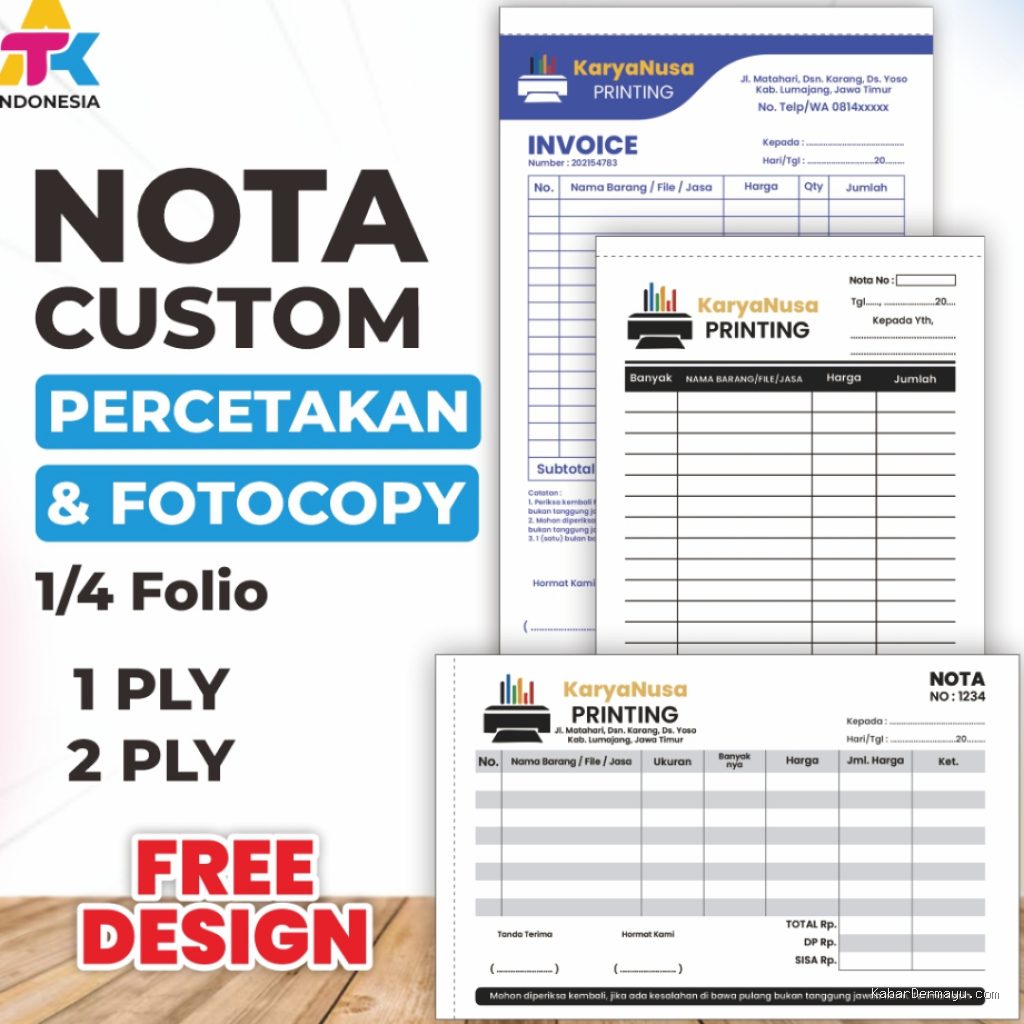
📷 Photo by shopee.co.id