KabarDermayu.com – Berkas video MP4 yang tidak bisa diputar sering kali disebabkan oleh korupsi data pada struktur file, interupsi saat proses perekaman, atau kegagalan transfer data. Masalah ini membuat video tidak dapat diakses oleh pemutar media standar seperti VLC atau Windows Media Player, yang biasanya ditandai dengan pesan error atau durasi video yang tidak terbaca.
Sebelum mencoba memperbaiki file, langkah paling mendasar adalah melakukan salinan (backup) terhadap file asli yang rusak. Jangan pernah melakukan perbaikan langsung pada file sumber, karena proses perbaikan yang gagal justru berisiko merusak struktur file secara permanen. Simpan file asli di folder terpisah dan gunakan salinannya untuk eksperimen perbaikan.
Metode Pemulihan Menggunakan VLC Media Player
VLC Media Player memiliki fitur bawaan untuk memperbaiki file video secara otomatis, terutama jika kerusakannya ringan. Langkah ini patut dicoba karena tidak memerlukan perangkat lunak tambahan.
Pertama, buka VLC Media Player, pilih menu Media, lalu klik Convert / Save. Tambahkan file video MP4 yang rusak ke dalam daftar, kemudian klik tombol Convert / Save di bagian bawah. Pada jendela baru yang muncul, pilih profil video (seperti Video – H.264 + MP3). Klik ikon kunci pas (Edit selected profile) di sebelah kanan, pastikan format MP4/MOV terpilih, lalu simpan. Tentukan lokasi penyimpanan file hasil perbaikan dan klik Start. VLC akan mencoba membaca ulang dan menyusun kembali indeks file tersebut.
Perlu diingat, metode ini sering kali hanya efektif untuk masalah indeks file. Jika kerusakan terjadi pada data stream atau rekaman yang terputus di tengah jalan, VLC mungkin tidak mampu mengembalikan video secara utuh.
Memperbaiki File dengan Utilitas Baris Perintah FFmpeg
Untuk pengguna yang lebih teknis, FFmpeg adalah alat yang sangat kuat untuk menangani file media. Jika file MP4 tidak bisa diputar karena header file rusak, Anda bisa mencoba melakukan remuxing tanpa melakukan encoding ulang, sehingga kualitas video tetap terjaga.
Perintah yang umum digunakan adalah ffmpeg -i input.mp4 -c copy output.mp4. Perintah ini menginstruksikan sistem untuk membaca file input dan menulisnya kembali ke file baru tanpa mengubah data video atau audio. Jika file memiliki masalah pada metadata, proses ini sering kali berhasil memperbaikinya dengan membangun ulang wadah (container) MP4 yang baru.
Penyebab Umum yang Sering Terabaikan
Sering kali, masalah pemutaran bukan disebabkan oleh kerusakan file, melainkan ketidakcocokan codec. Terkadang, file MP4 sebenarnya utuh, namun pemutar media Anda tidak memiliki codec yang diperlukan untuk mendekode video tersebut. Sebelum menyimpulkan file rusak, cobalah memutar video di perangkat lain atau menggunakan pemutar media yang berbeda, seperti MPV atau PotPlayer, yang dikenal memiliki dukungan codec lebih luas.
Selain itu, periksa apakah file tersebut merupakan hasil unduhan yang tidak selesai. File yang diunduh secara parsial akan memiliki header yang tidak lengkap, sehingga pemutar media tidak tahu bagaimana cara memulai pemutaran. Jika ini penyebabnya, perbaikan tidak akan berhasil; satu-satunya solusi adalah mengunduh kembali file tersebut hingga selesai.
Kapan Harus Menggunakan Perangkat Lunak Pihak Ketiga?
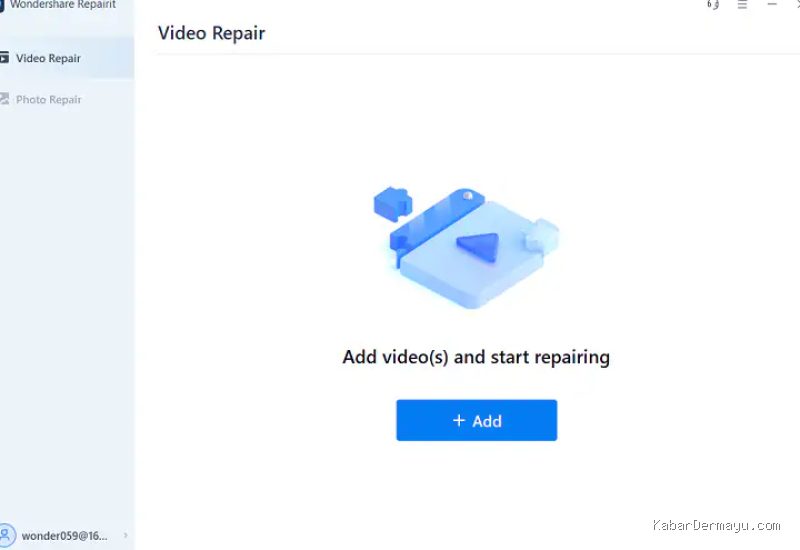
Jika upaya manual melalui VLC atau FFmpeg gagal, kemungkinan besar ada kerusakan pada struktur data internal (bitstream). Dalam kondisi ini, Anda mungkin perlu mempertimbangkan penggunaan perangkat lunak pemulihan video khusus. Banyak aplikasi di pasaran menawarkan fitur perbaikan file MP4 yang rusak parah.
Namun, berhati-hatilah saat memilih aplikasi. Hindari mengunduh program dari sumber yang tidak tepercaya. Gunakan aplikasi yang memungkinkan Anda melakukan pratinjau (preview) file sebelum harus membayar. Jika aplikasi tidak bisa menampilkan pratinjau video, ada kemungkinan aplikasi tersebut tidak mampu memperbaiki file Anda, sehingga membayar biaya lisensi hanya akan menjadi sia-sia.
Kesalahan yang Harus Dihindari
Jangan pernah mengubah ekstensi file secara paksa, misalnya mengubah .mp4 menjadi .avi atau sebaliknya. Tindakan ini tidak akan memperbaiki struktur data dan justru bisa membuat perangkat lunak pemutar menjadi bingung dalam mengenali format file. Selain itu, hindari menjalankan proses perbaikan pada drive yang sama dengan tempat file asli berada jika memungkinkan, terutama jika kerusakan disebabkan oleh masalah pada hard disk (bad sector).
Jika video rusak setelah proses pemindahan data dari kartu SD ke komputer, ada kemungkinan kartu SD tersebut sedang mengalami kegagalan perangkat keras (hardware failure). Segera hentikan penggunaan kartu SD tersebut untuk menghindari kehilangan data lebih lanjut dan gunakan perangkat lunak pemulihan data (data recovery) untuk menarik file asli dari kartu SD sebelum melakukan upaya perbaikan pada file yang sudah tersalin.
Langkah Preventif untuk Masa Depan
Kerusakan file video sering terjadi karena proses penulisan data yang terputus. Pastikan untuk selalu melakukan “eject” atau “safely remove” pada perangkat penyimpanan sebelum mencabutnya dari komputer. Jika Anda merekam video menggunakan kamera, pastikan baterai dalam kondisi cukup sebelum memulai perekaman panjang. Perekaman yang terhenti tiba-tiba karena baterai habis adalah penyebab paling umum file MP4 tidak bisa dibuka karena header file tidak sempat tertutup dengan benar.
Memperbaiki file MP4 yang rusak memerlukan pendekatan bertahap, mulai dari mencoba pemutar media yang berbeda, melakukan remuxing dengan FFmpeg, hingga menggunakan aplikasi pemulihan khusus jika diperlukan. Prioritaskan selalu keamanan file asli dengan melakukan salinan sebelum memulai proses perbaikan apa pun.
📷 Photo by recoverit.wondershare.co.id