
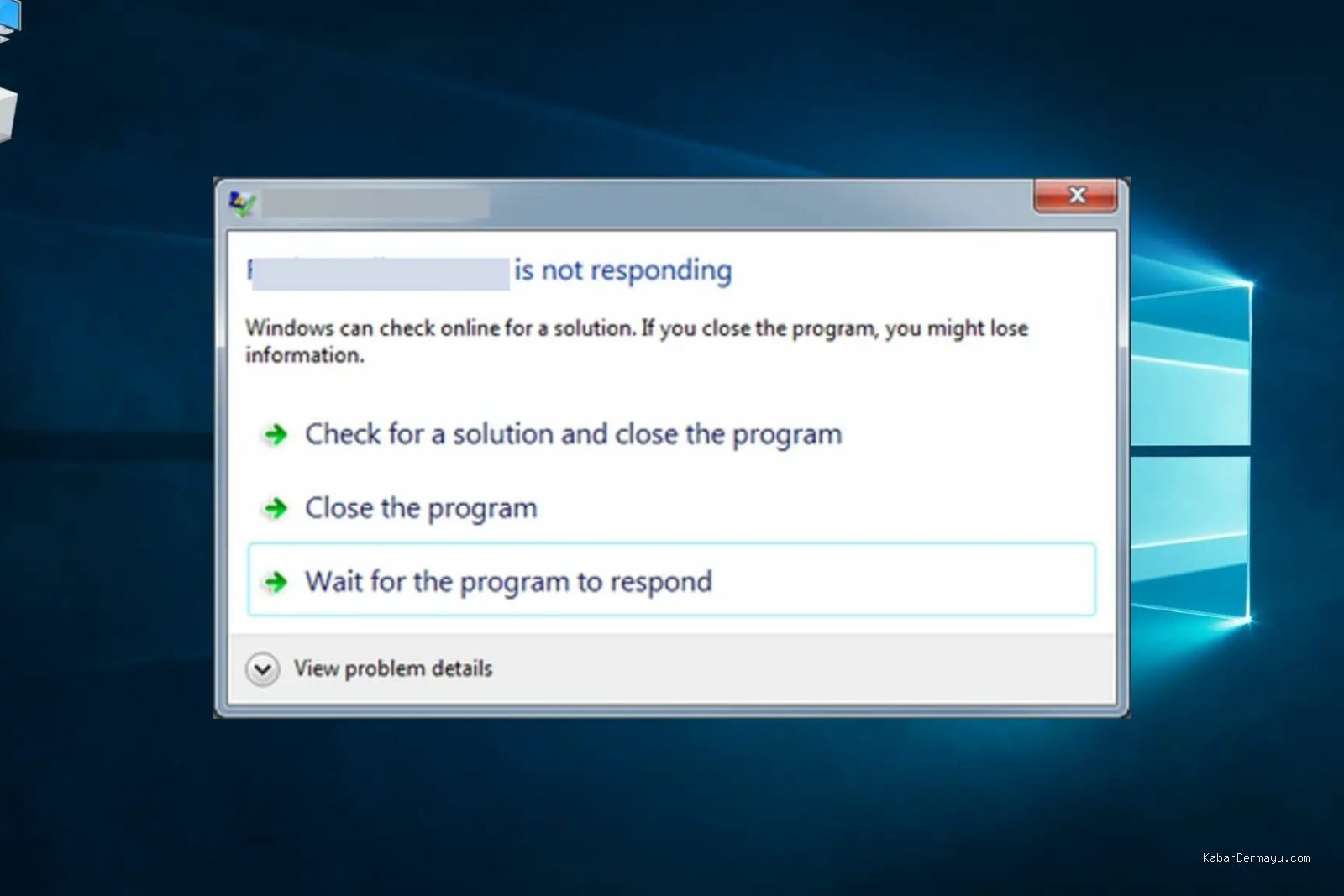
KabarDermayu.com – Laptop yang tiba-tiba mengalami not responding saat membuka file sering kali menjadi indikasi bahwa sistem operasi sedang kewalahan memproses instruksi atau terdapat kendala pada media penyimpanan. Kondisi ini membuat kursor berubah menjadi ikon pemuatan (loading) dan jendela aplikasi membeku sehingga tidak bisa diakses untuk sementara waktu.
Masalah ini biasanya dipicu oleh beberapa faktor teknis, mulai dari tumpukan beban kerja pada prosesor (CPU), penggunaan memori (RAM) yang sudah mencapai kapasitas maksimal, hingga file yang hendak dibuka memiliki ukuran terlalu besar atau mengalami kerusakan (corrupt). Selain itu, sektor penyimpanan yang mulai mengalami degradasi fisik juga sering menjadi penyebab utama sistem gagal membaca data dengan cepat.
Langkah pertama yang paling efisien saat menghadapi situasi ini adalah memberikan waktu bagi sistem untuk memproses beban kerja tersebut. Jangan terburu-buru menekan tombol apa pun secara repetitif, karena tindakan tersebut justru akan menambah antrean instruksi pada sistem operasi dan memperparah kondisi not responding.
Jika setelah menunggu beberapa menit kondisi tidak membaik, cara paling praktis adalah menggunakan Task Manager. Tekan kombinasi tombol Ctrl + Shift + Esc pada keyboard untuk membuka jendela tersebut. Di dalam tab Processes, cari aplikasi yang sedang membeku, klik kanan pada aplikasi tersebut, lalu pilih End Task. Langkah ini secara paksa menghentikan program yang sedang berjalan agar sistem dapat kembali merespons perintah pengguna.
Apabila metode End Task tidak berhasil dan laptop tetap membeku, langkah selanjutnya adalah melakukan restart melalui menu yang tersedia. Jika cara ini pun tidak bisa dilakukan karena antarmuka pengguna tidak merespons, Anda terpaksa melakukan hard shutdown dengan menekan tombol daya pada bodi laptop selama beberapa detik hingga perangkat benar-benar mati. Perlu diingat bahwa tindakan ini sebaiknya menjadi opsi terakhir karena berisiko menyebabkan kehilangan data yang belum tersimpan atau kerusakan pada sistem file.
Setelah perangkat berhasil menyala kembali, periksa kesehatan media penyimpanan Anda. Gunakan fitur bawaan sistem seperti Check Disk atau Error Checking pada properti drive penyimpanan. Jika file yang Anda buka berada di penyimpanan eksternal seperti flashdisk atau harddisk eksternal, coba pindahkan file tersebut ke penyimpanan internal laptop terlebih dahulu. Sering kali, koneksi kabel yang tidak stabil atau port USB yang bermasalah menyebabkan proses pembacaan file terhenti di tengah jalan.
Kondisi not responding juga sering terjadi ketika laptop menjalankan terlalu banyak aplikasi latar belakang. Periksa bagian Startup di Task Manager dan nonaktifkan aplikasi yang tidak diperlukan agar berjalan otomatis saat laptop baru menyala. Memastikan ruang penyimpanan (khususnya drive C:) memiliki sisa kapasitas yang cukup juga krusial, karena sistem operasi membutuhkan ruang kosong sebagai memori virtual (swap file) untuk membantu kerja RAM saat membuka file besar.
Jika masalah ini terjadi berulang kali pada jenis file yang sama, kemungkinan besar file tersebut mengalami kerusakan atau korupsi data. Cobalah untuk membuka file tersebut di perangkat lain atau menggunakan aplikasi pendukung yang berbeda untuk memastikan apakah masalah terletak pada file tersebut atau pada sistem laptop Anda.
Hindari kebiasaan membiarkan terlalu banyak tab peramban atau aplikasi berat terbuka secara bersamaan saat Anda akan membuka file berukuran besar. Memberikan ruang napas bagi sumber daya sistem akan meminimalisir kemungkinan terjadinya pembekuan sistem. Jika laptop sering mengalami kendala serupa meski tidak sedang membuka file yang berat, ini bisa menjadi pertanda bahwa sistem operasi memerlukan pembersihan atau pembaruan driver agar dapat berjalan lebih stabil.
Menjaga performa laptop memerlukan perhatian rutin terhadap manajemen file dan beban kerja sistem. Mengidentifikasi apakah masalah disebabkan oleh aplikasi spesifik, kerusakan file, atau keterbatasan perangkat keras akan membantu Anda menemukan solusi yang tepat tanpa harus melakukan instalasi ulang sistem operasi secara prematur.
Kunci utama dalam menangani laptop yang not responding adalah kesabaran dalam menunggu proses sistem serta ketepatan dalam mengidentifikasi sumber masalah. Dengan melakukan pengecekan pada kapasitas penyimpanan, membatasi aplikasi latar belakang, dan memastikan kesehatan file, Anda dapat meminimalisir gangguan serupa di masa depan dan menjaga produktivitas tetap terjaga.
📷 Photo by en.windowsnoticias.com