KabarDermayu.com – Memaksimalkan layar tablet yang luas sering kali terhambat oleh kebiasaan menjalankan satu aplikasi secara penuh, padahal perangkat tersebut dirancang untuk multitasking. Menjalankan dua jendela aplikasi secara bersamaan adalah kunci untuk meningkatkan produktivitas, baik saat membandingkan dokumen, membalas pesan sambil menonton video, atau menyalin data antar aplikasi.
Setiap sistem operasi tablet memiliki pendekatan berbeda dalam menangani fitur ini. Memahami mekanisme dasar perangkat Anda adalah langkah awal sebelum mencoba mengoperasikannya.
Metode Split Screen pada Android
Sebagian besar tablet Android modern mengandalkan menu Recent Apps untuk mengaktifkan mode layar terbagi. Langkah pertama adalah membuka aplikasi pertama yang ingin digunakan, lalu kembali ke layar utama atau buka aplikasi kedua melalui menu Recent Apps.
Pada tampilan Recent Apps, cari ikon aplikasi di bagian atas jendela pratinjau. Biasanya, terdapat opsi bertuliskan Split Screen atau ikon dua persegi panjang yang bertumpuk. Setelah memilih opsi tersebut, sistem akan membagi layar menjadi dua bagian. Anda kemudian dapat memilih aplikasi kedua dari daftar yang tersedia untuk mengisi sisi lainnya.
Pemanfaatan Fitur Dock dan Drag-and-Drop pada iPad
iPadOS menawarkan fleksibilitas lebih melalui fitur Multitasking Menu yang terletak di bagian atas setiap jendela aplikasi. Anda akan melihat tiga titik kecil; saat mengetuknya, pilih ikon jendela yang terbagi dua. Setelah itu, aplikasi saat ini akan bergeser ke samping, dan Anda dapat memilih aplikasi lain dari layar utama untuk mengisi sisi yang kosong.
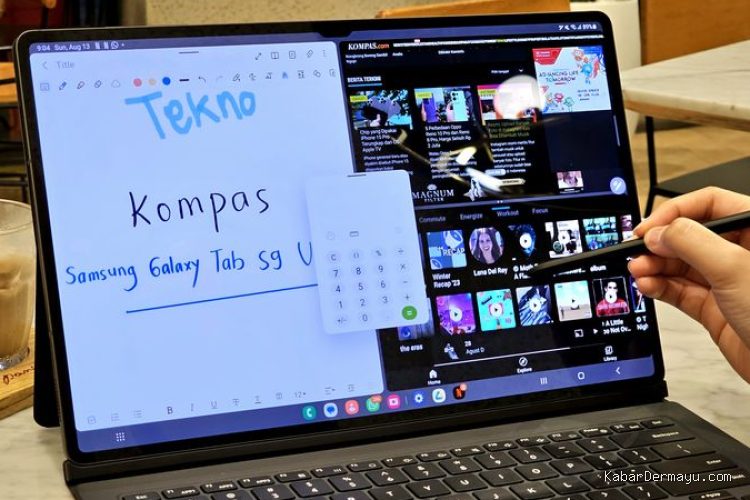
Selain itu, fitur Slide Over memungkinkan Anda menempatkan satu aplikasi di atas aplikasi lain dalam bentuk jendela mengambang. Ini sangat berguna untuk aplikasi yang hanya digunakan sesekali, seperti kalkulator atau aplikasi pesan instan, tanpa harus mengubah tata letak utama layar terbagi Anda.
Mengatur Proporsi dan Batas Jendela
Setelah dua jendela terbuka, Anda akan melihat sebuah garis pemisah atau handle di tengah layar. Anda dapat menggeser garis ini ke kiri atau kanan untuk menyesuaikan proporsi lebar masing-masing jendela. Tidak semua aplikasi mendukung ukuran yang sangat kecil; jika aplikasi terasa tidak responsif atau elemen antarmukanya berantakan saat diperkecil, berarti aplikasi tersebut belum dioptimalkan untuk rasio aspek yang sempit.
Mengapa Tidak Semua Aplikasi Mendukung?
Salah satu kendala umum adalah aplikasi yang tidak bisa dibuka dalam mode layar terbagi. Hal ini terjadi karena pengembang aplikasi belum memberikan dukungan resizable pada kode program mereka. Aplikasi yang dirancang khusus untuk orientasi potret saja atau aplikasi yang memerlukan akses penuh ke sensor tertentu sering kali menolak untuk berjalan dalam mode multitasking.
Jika Anda menemukan aplikasi yang tidak bisa dibuka berdampingan, tidak ada pengaturan sistem yang bisa memaksa aplikasi tersebut. Satu-satunya solusi adalah memeriksa pembaruan aplikasi di toko aplikasi resmi, karena pengembang mungkin telah merilis versi terbaru yang sudah mendukung fitur multitasking.
Tips Efisiensi dalam Multitasking
Untuk benar-benar merasakan manfaat layar lebar, gunakan orientasi lanskap (horizontal). Dalam posisi ini, dua jendela aplikasi akan memiliki ruang horizontal yang lebih lega, sehingga teks dan elemen visual di dalamnya tetap terbaca dengan jelas. Dalam posisi potret, layar terbagi sering kali membuat aplikasi terlihat terlalu sempit dan sulit digunakan.
Manfaatkan pula fitur drag-and-drop jika tablet Anda mendukungnya. Anda bisa menarik teks, gambar, atau tautan langsung dari satu jendela ke jendela lainnya. Misalnya, menarik foto dari galeri langsung ke dalam draf email di aplikasi lain. Ini jauh lebih cepat daripada menggunakan fitur salin-tempel (copy-paste) tradisional.
Kesalahan yang Sering Terjadi
Kesalahan umum adalah mencoba membuka dua aplikasi berat secara bersamaan pada tablet dengan spesifikasi RAM terbatas. Hal ini dapat menyebabkan sistem menutup salah satu aplikasi secara otomatis di latar belakang untuk menghemat memori. Jika tablet Anda mulai melambat atau aplikasi sering ter-refresh ulang, pertimbangkan untuk menutup aplikasi yang tidak sedang digunakan atau kurangi penggunaan aplikasi yang memakan banyak daya pemrosesan seperti aplikasi penyunting video.
Selain itu, hindari menumpuk terlalu banyak jendela mengambang di atas layar terbagi. Meskipun sistem memungkinkan, hal ini justru akan mengacaukan alur kerja dan membuat navigasi menjadi lebih rumit daripada membantu.
Kapan Harus Menggunakan Mode Ini?
Fitur ini paling efektif digunakan untuk tugas-tugas administratif seperti riset sambil menulis, mengelola anggaran sambil membuka perbankan seluler, atau berkoordinasi melalui aplikasi pesan sambil melihat kalender. Jika Anda hanya sekadar membaca artikel atau menonton video, mode layar penuh (full screen) tetap memberikan pengalaman visual yang lebih baik dan lebih nyaman bagi mata.
Menguasai fitur layar terbagi pada tablet mengubah perangkat Anda dari sekadar alat konsumsi media menjadi alat produktivitas yang mumpuni. Dengan memahami batasan aplikasi dan cara kerja sistem operasi, Anda dapat menyesuaikan ruang kerja digital yang paling efisien sesuai dengan kebutuhan tugas yang sedang dikerjakan.
📷 Photo by tekno.kompas.com